Cara Efisien Mengatur Shortcut Akses Cepat di iPhone untuk Pengalaman Pengguna Optimal

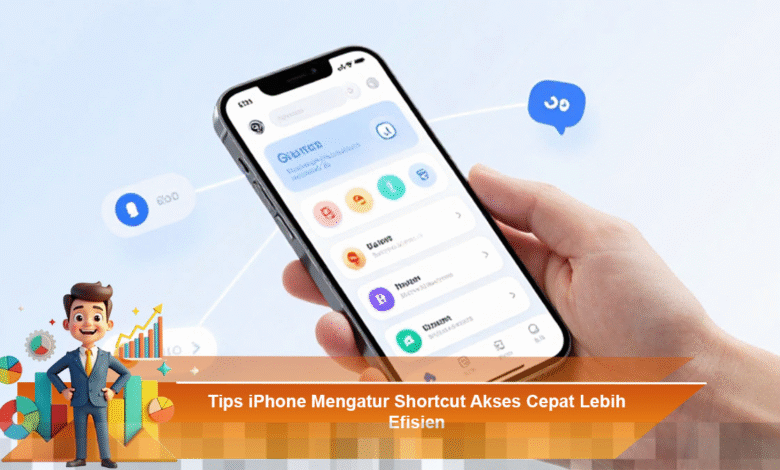
Mengoptimalkan shortcut akses cepat di iPhone adalah langkah strategis untuk meningkatkan produktivitas sehari-hari. Dengan memanfaatkan fitur yang telah disediakan oleh sistem, pengguna dapat menghemat waktu, mengurangi langkah-langkah yang berulang, serta membuat penggunaan perangkat terasa lebih pribadi dan efisien. Dengan pengaturan shortcut yang tepat, pengguna bisa dengan mudah melakukan aktivitas rutin seperti membuka aplikasi favorit, mengaktifkan fitur tertentu, atau menjalankan perintah otomatis secara cepat.
Memahami Fungsi Shortcut di iPhone
Shortcut di iPhone memungkinkan pengguna untuk menjalankan serangkaian perintah hanya dengan satu tindakan. Fitur ini dapat diakses melalui aplikasi Shortcut yang terintegrasi dengan berbagai fungsi sistem. Dengan memahami cara kerja fitur ini, pengguna dapat menciptakan alur kerja yang lebih sederhana, sesuai dengan kebutuhan sehari-hari tanpa harus berpindah antara menu secara berulang.
Mengidentifikasi Kebutuhan Utama
Langkah pertama untuk membuat shortcut yang lebih efisien adalah dengan mengidentifikasi kebutuhan utama pengguna. Tentukan aktivitas yang sering dilakukan, seperti mengaktifkan mode senyap, membuka kamera, atau mengirim pesan cepat. Fokus pada fungsi yang benar-benar dibutuhkan setiap hari akan menjadikan shortcut lebih berguna dan mudah digunakan.


Cara Mengatur Shortcut Melalui Aplikasi Bawaan
Untuk membuat dan mengelola akses cepat, pengguna dapat memanfaatkan aplikasi Shortcut yang sudah tersedia di iPhone. Penting untuk memberikan nama yang jelas pada setiap shortcut agar mudah diingat dan dikenali. Selain itu, susun urutan perintah dengan ringkas agar prosesnya berjalan cepat dan tidak membebani sistem. Semakin sederhana shortcut yang dibuat, semakin responsif penggunaannya akan terasa.
Integrasi Shortcut dengan Akses Layar
Agar penggunaan shortcut semakin praktis, Anda bisa menghubungkannya dengan akses layar seperti widget atau perintah sentuhan khusus. Tempatkan shortcut di area yang mudah dijangkau untuk mempercepat interaksi. Dengan cara ini, pengguna tidak perlu membuka banyak aplikasi hanya untuk menjalankan satu fungsi.
Evaluasi dan Penyesuaian Rutin
Kebutuhan penggunaan iPhone dapat berubah seiring berjalannya waktu. Oleh karena itu, penting untuk melakukan evaluasi terhadap shortcut secara berkala. Hapus shortcut yang jarang digunakan dan perbarui yang sudah tidak relevan. Penyesuaian yang rutin akan memastikan akses cepat tetap efisien dan sesuai dengan pola penggunaan terbaru.
Mengoptimalkan Pengalaman Pengguna
Dengan menerapkan semua tips di atas, pengaturan shortcut di iPhone Anda akan terasa lebih optimal dan meningkatkan produktivitas harian. Akses cepat yang terorganisir dengan baik tidak hanya membantu menghemat waktu, tetapi juga memberikan kenyamanan dalam pengalaman menggunakan iPhone.
Menambahkan Shortcut untuk Aplikasi Pihak Ketiga
Selain aplikasi bawaan, Anda juga bisa menambahkan shortcut untuk aplikasi pihak ketiga yang sering digunakan. Ini memungkinkan Anda untuk mengakses fitur-fitur penting dari aplikasi tersebut dengan lebih cepat. Pastikan aplikasi yang ingin Anda integrasikan mendukung fungsi shortcut, sehingga Anda bisa memaksimalkan penggunaan perangkat.
Proses Pembuatan Shortcut untuk Aplikasi Lain
Berikut adalah langkah-langkah untuk membuat shortcut aplikasi pihak ketiga:
- Buka aplikasi Shortcut di iPhone Anda.
- Pilih opsi untuk membuat shortcut baru.
- Temukan aplikasi yang ingin Anda tambahkan dari daftar aplikasi yang tersedia.
- Atur perintah sesuai dengan fungsi yang Anda inginkan.
- Simpan shortcut dan beri nama yang mudah dikenali.
Tips Meningkatkan Efektivitas Shortcut
Untuk memastikan bahwa shortcut yang Anda buat benar-benar mendukung produktivitas, pertimbangkan beberapa tips berikut:
- Gunakan ikon yang representatif untuk setiap shortcut.
- Kelompokkan shortcut berdasarkan kategori untuk memudahkan pencarian.
- Uji setiap shortcut setelah dibuat untuk memastikan fungsionalitas.
- Berikan akses shortcut di layar utama atau widget agar mudah dijangkau.
- Gunakan fitur automasi untuk menjalankan shortcut pada waktu tertentu atau dalam kondisi tertentu.
Mengakses Shortcut dengan Siri
Mengingat banyaknya kegiatan yang bisa dilakukan dengan shortcut, Anda juga bisa mengaksesnya dengan menggunakan Siri. Fitur ini memungkinkan Anda untuk menjalankan shortcut hanya dengan perintah suara. Cukup aktifkan Siri dan sebutkan nama shortcut yang ingin dijalankan. Ini sangat berguna ketika Anda sedang dalam situasi di mana tangan Anda tidak bebas untuk menggunakan layar.
Menerapkan Automasi untuk Shortcut
Fitur automasi di aplikasi Shortcut memungkinkan Anda untuk mengatur tindakan tertentu yang akan dijalankan secara otomatis berdasarkan kondisi yang sudah ditentukan. Misalnya, Anda bisa mengatur agar perangkat secara otomatis mengaktifkan mode senyap ketika tiba di kantor atau mengirim pesan pemberitahuan kepada teman saat Anda pergi dari rumah.
Langkah-langkah Menerapkan Automasi
Berikut adalah langkah-langkah untuk menerapkan automasi pada shortcut:
- Buka aplikasi Shortcut dan pilih tab Automasi.
- Pilih untuk membuat automasi baru.
- Tentukan kondisi yang ingin Anda gunakan (misalnya, waktu, tempat, atau perangkat).
- Atur tindakan yang ingin dilakukan ketika kondisi tersebut terpenuhi.
- Simpan automasi dan aktifkan.
Memanfaatkan Widget untuk Akses Lebih Cepat
Widget adalah cara yang efektif untuk mempercepat akses ke shortcut yang sering digunakan. Dengan menambahkan widget ke layar utama, Anda bisa melihat dan menjalankan shortcut tanpa perlu membuka aplikasi. Pilih shortcut yang paling relevan untuk ditampilkan dalam widget agar lebih efisien.
Cara Menambahkan Widget Shortcut
Untuk menambahkan widget shortcut ke layar utama, Anda dapat mengikuti langkah-langkah berikut:
- Sentuh dan tahan area kosong di layar utama untuk masuk ke mode edit.
- Pilih ikon “+” di sudut kiri atas untuk menambahkan widget baru.
- Gulir ke bawah hingga menemukan aplikasi Shortcut.
- Pilih widget yang sesuai dan atur ukuran yang diinginkan.
- Tambahkan shortcut yang ingin ditampilkan dan simpan perubahan.
Tips untuk Meningkatkan Produktivitas dengan Shortcut
Setelah mengatur shortcut akses cepat di iPhone, ada beberapa tips tambahan untuk memaksimalkan penggunaannya:
- Selalu perbarui shortcut sesuai dengan perubahan kebutuhan.
- Jangan ragu untuk bereksperimen dengan kombinasi perintah yang berbeda.
- Manfaatkan tutorial dan sumber daya online untuk menemukan ide baru.
- Berbagi shortcut dengan teman dan keluarga untuk saling membantu.
- Jaga agar tampilan tetap rapi dan teratur untuk menghindari kebingungan.
Menjaga Keamanan dan Privasi
Saat menggunakan shortcut, penting untuk menjaga keamanan dan privasi data. Pastikan untuk tidak membagikan informasi sensitif melalui shortcut yang dapat diakses oleh orang lain tanpa izin. Selalu tinjau pengaturan privasi aplikasi untuk memastikan bahwa data Anda tetap aman.
Memaksimalkan Fungsi Shortcut di iPhone
Dengan mengatur shortcut akses cepat di iPhone secara efisien, Anda dapat menciptakan pengalaman pengguna yang lebih optimal. Proses yang lebih cepat dan akses yang lebih mudah terhadap fungsi penting akan membantu Anda meningkatkan produktivitas, serta membuat penggunaan perangkat menjadi lebih menyenangkan. Dengan melakukan evaluasi dan penyesuaian secara rutin, Anda dapat memastikan bahwa semua shortcut tetap relevan dan bermanfaat seiring waktu.
Ingatlah bahwa pengaturan shortcut bukan hanya sekedar tentang kecepatan, tetapi juga tentang menciptakan pengalaman yang lebih personal. Dengan memanfaatkan fitur ini, Anda tidak hanya menghemat waktu, tetapi juga meningkatkan kualitas interaksi Anda dengan perangkat. Jadi, mulailah mengatur shortcut akses cepat di iPhone Anda hari ini untuk merasakan manfaatnya secara langsung.